Chat
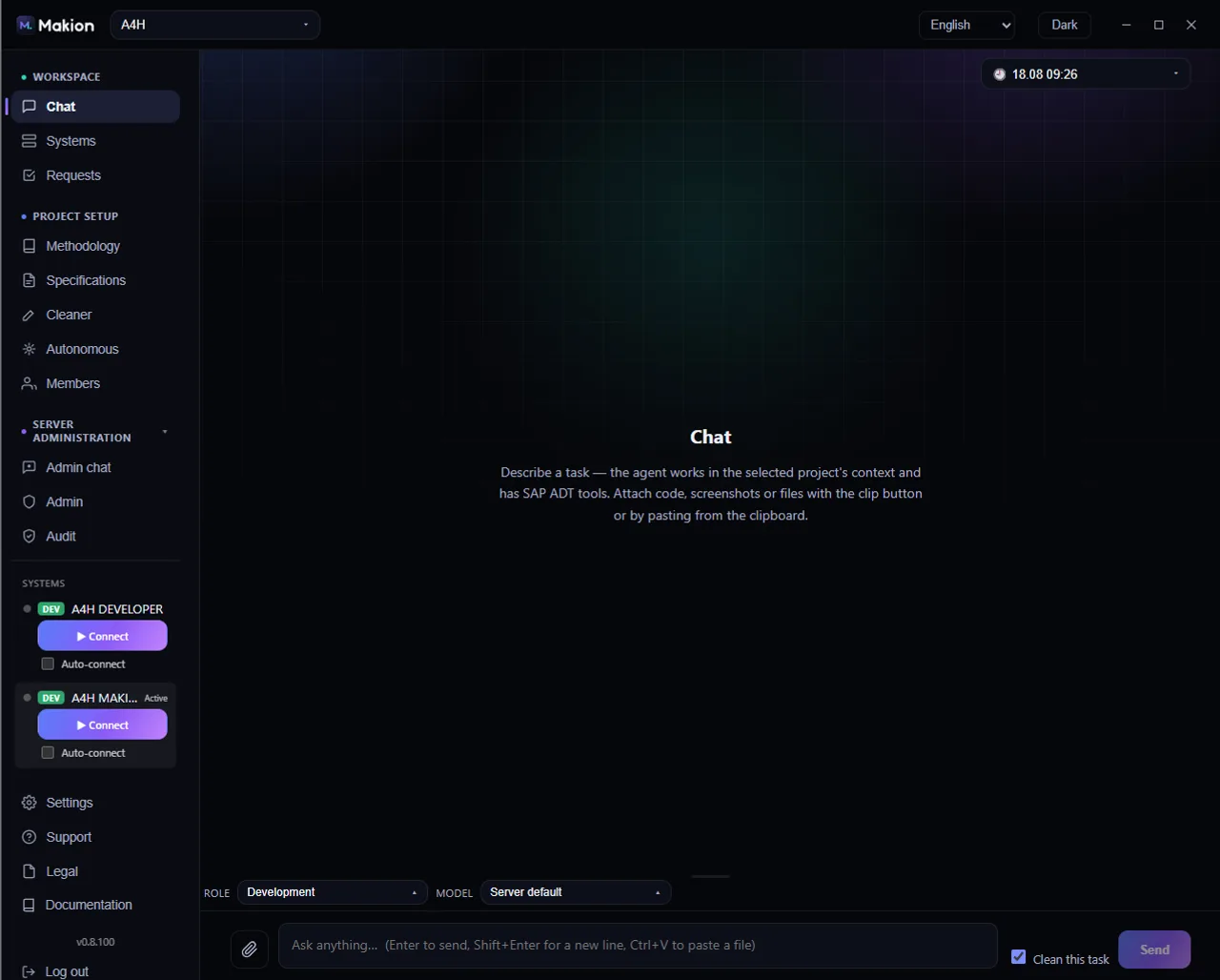
Chat es donde haces el trabajo. Describes una tarea en lenguaje natural, eliges un rol que delimita lo que el agente puede hacer, y el agente la ejecuta contra el sistema SAP al que apunta tu proyecto. Chat es la superficie predeterminada, y su estado sobrevive a la navegación — cambia a otra pestaña y vuelve, y tu conversación seguirá ahí.
Antes de tu primer mensaje, conéctate a un sistema en la pestaña Sistemas y elige el rol que encaje con el trabajo. Los roles de solo lectura pueden investigar pero físicamente no pueden cambiar SAP.
La barra de chat#
La barra en la parte superior de Chat gestiona tus conversaciones.
| Control | Dónde | Qué hace | Cuándo aparece |
|---|---|---|---|
| Selector de chats | Arriba a la izquierda de la barra de chat | Un desplegable (icono de reloj + la etiqueta de la hora de creación de la conversación, p. ej. 14.07 14:12). Lista las conversaciones recientes; cada fila muestra su hora y el número de mensajes (N 💬). |
Siempre |
| + Nuevo chat | Fila superior del desplegable del selector de chats | Inicia una conversación nueva y vacía. | Siempre (dentro del desplegable) |
| Clear | A la derecha de la barra de chat | Vacía la conversación actual. | Solo cuando la conversación tiene mensajes |
El área de mensajes#
El área de mensajes es la transcripción de tu conversación.
- Estado vacío — antes de enviar nada, ves el encabezado Chat y una guía para describir una tarea.
- Los mensajes del asistente se renderizan como Markdown, con resaltado de sintaxis ABAP completo en los bloques de código.
- Streaming — mientras el agente compone una respuesta, se muestra un marcador
…antes de que llegue el texto. - Los archivos adjuntos del usuario aparecen como chips en tus propios mensajes.
- Línea de estado en vivo — durante una ejecución, una línea de estado muestra qué está haciendo el agente.
El compositor#
El compositor es el área de entrada en la parte inferior de Chat, donde defines el alcance de la ejecución y escribes tu tarea.
Fila de herramientas#
La fila encima de la caja de texto define cómo se comporta la ejecución.
| Control | Dónde | Qué hace | Cuándo aparece |
|---|---|---|---|
| Selector de Rol | A la izquierda de la fila de herramientas | Desplegable de roles, agrupados bajo los encabezados Desarrollo / Consultoría / Soporte. Cada opción muestra una etiqueta y una descripción corta; los roles de solo lectura llevan el sufijo · solo lectura. Por defecto es Desarrollo. Consulta Cómo funcionan los roles. |
Siempre. Deshabilitado mientras una ejecución está ocupada |
| Selector de Model | Fila de herramientas | Desplegable personalizado de modelos de IA; la opción superior es Server default. | Siempre, pero deshabilitado a menos que seas superadmin, y deshabilitado mientras una ejecución está ocupada |
Barra de adjuntos#
Los archivos preparados aparecen aquí como chips antes de enviar. Cada chip tiene una × para quitarlo.
Entrada y envío#
| Control | Dónde | Qué hace | Cuándo aparece |
|---|---|---|---|
| Tirador | Borde superior del compositor | Arrastra para redimensionar el área de entrada. | Siempre |
| Adjuntar archivo | Botón de clip, compositor | Abre un selector de archivos para preparar un adjunto. | Siempre |
| Área de texto | Centro del compositor | Escribe tu tarea. Marcador de posición: Pregunta lo que quieras… (Enter para enviar, Mayús+Enter para nueva línea, Ctrl+V para pegar un archivo). Admite arrastrar y soltar y pegar desde el portapapeles; el texto pegado extenso se convierte en un chip .txt. |
Siempre |
| Casilla Limpiar esta tarea | Compositor | Ejecuta el cleaner ABAP antes de escribir o activar, solo para esta tarea. | Solo cuando el interruptor maestro del cleaner del proyecto está ACTIVADO |
| Enviar | Abajo a la derecha del compositor | Envía tu mensaje e inicia la ejecución. Se convierte en ■ Detener mientras una ejecución está en curso — pulsa para detenerla; las ejecuciones detenidas se etiquetan como Detenido. | Siempre |
Puedes enviar un archivo de tres formas: el clip Adjuntar archivo, arrastrar y soltar sobre el compositor, o pegar con Ctrl+V. Pegar un bloque grande de texto lo prepara como un chip .txt en lugar de inundar la entrada.
Enviar una tarea#
- Elige un Rol que encaje con el trabajo — un rol de solo lectura para investigar, un rol con escritura para cambiar SAP.
- (Opcional) Prepara los archivos que el agente necesite, y marca Limpiar esta tarea si quieres que el cleaner se ejecute.
- Escribe tu petición y pulsa Enter (o haz clic en Enviar).
- Observa la línea de estado en vivo y la respuesta en streaming. Haz clic en ■ Detener en cualquier momento para detener la ejecución.
Un rol con escritura cambia SAP durante la conversación que diriges. Si quieres una barrera estricta de aprobar-y-aplicar por parte de un humano en cada escritura, usa el modo autónomo en su lugar. El panorama completo está en el Modelo de seguridad.
Resaltado de sintaxis ABAP#
Los bloques de código delimitados se renderizan con una gramática personalizada de ABAP / CDS / RAP. Los lenguajes reconocidos son abap, cds, ddl y bdef. Cada bloque tiene una barra de encabezado que muestra la etiqueta del lenguaje y un botón de copiar.
Un bloque especial ⚠️ MANUAL STEPS IN SAP del agente se renderiza como un aviso destacado distinto. Enumera los pasos que debes realizar a mano en SAP — el traspaso manual que el agente no puede hacer por ti.
Páginas relacionadas#
- Sistemas y conexiones SAP — elige y conecta el sistema SAP al que apunta este chat.
- Cómo funcionan los roles — qué puede y qué no puede hacer cada rol.
- Cleaner ABAP — qué ejecuta Limpiar esta tarea.
- Ajustes — tema, licencia, actualizaciones y URL del servidor.
- Modelo de seguridad — cómo se aplican los accesos de solo lectura y con escritura.