Chat
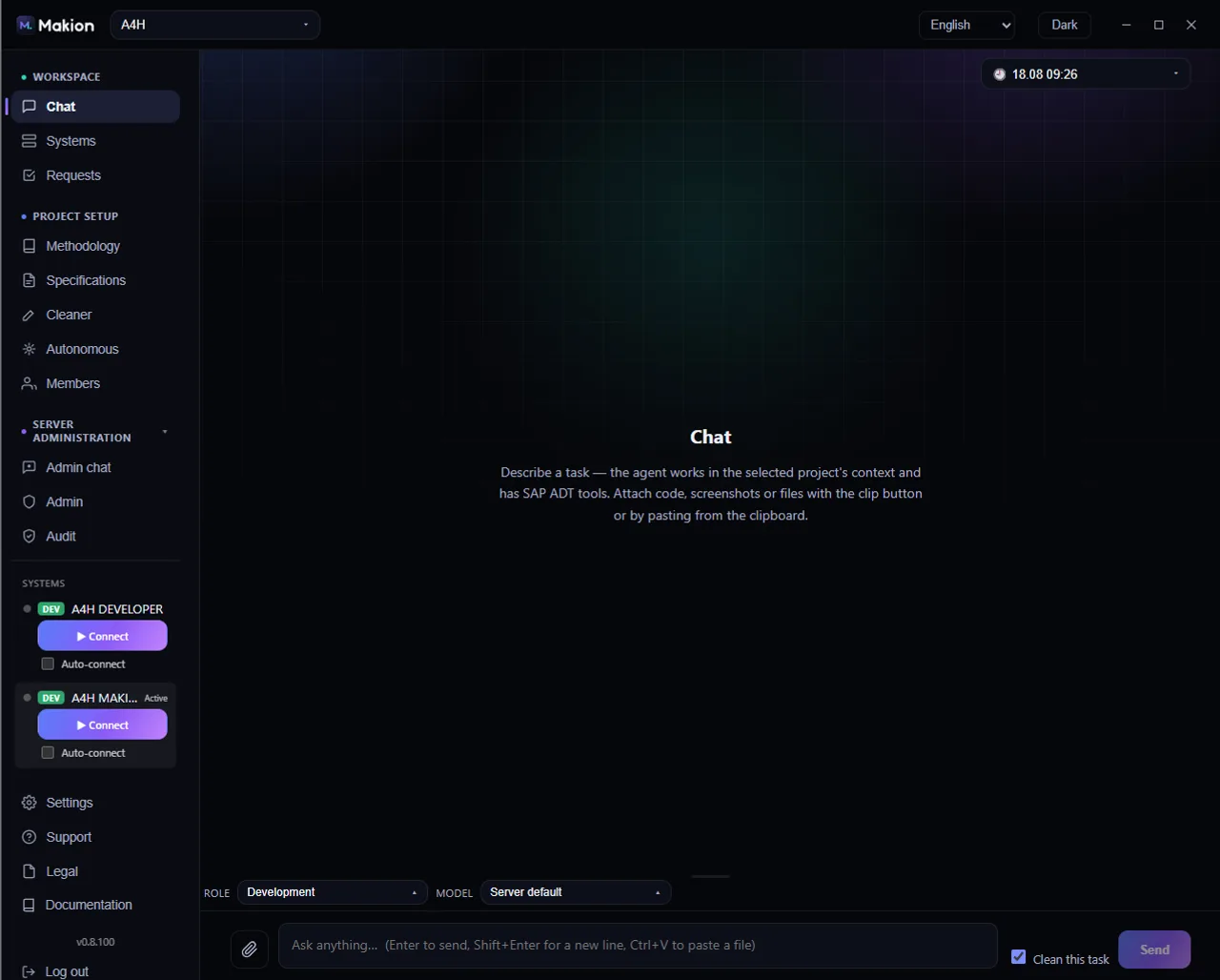
O Chat é onde faz o trabalho. Descreve uma tarefa em linguagem simples, escolhe uma função que delimita o que o agente pode fazer, e o agente executa-a contra o sistema SAP para o qual o seu projeto aponta. O Chat é a superfície predefinida, e o seu estado sobrevive à navegação — mude para outro separador e volte, e a sua conversa continua lá.
Antes da sua primeira mensagem, ligue-se a um sistema no separador Sistemas e escolha a função que se adequa ao trabalho. As funções de leitura apenas podem investigar mas fisicamente não podem alterar o SAP.
A barra do chat#
A barra no topo do Chat gere as suas conversas.
| Controlo | Onde | O que faz | Quando aparece |
|---|---|---|---|
| Seletor de chat | Canto superior esquerdo da barra do chat | Um menu pendente (ícone de relógio + a etiqueta da hora de criação da conversa, ex.: 14.07 14:12). Lista as conversas recentes; cada linha mostra a sua hora e a contagem de mensagens (N 💬). |
Sempre |
| + Novo chat | Linha de topo do menu do seletor de chat | Inicia uma conversa nova e vazia. | Sempre (dentro do menu pendente) |
| Clear | À direita da barra do chat | Limpa a conversa atual. | Apenas quando a conversa tem mensagens |
A área de mensagens#
A área de mensagens é a transcrição da sua conversa.
- Estado vazio — antes de enviar algo, vê o cabeçalho Chat e orientações para descrever uma tarefa.
- Mensagens do assistente renderizam como Markdown, com destaque de sintaxe ABAP completo nos blocos de código.
- Transmissão — enquanto o agente compõe uma resposta, aparece um marcador
…antes de o texto chegar. - Anexos do utilizador aparecem como chips nas suas próprias mensagens.
- Linha de estado ao vivo — durante uma execução, uma linha de estado mostra o que o agente está a fazer.
O compositor#
O compositor é a área de entrada na parte inferior do Chat, onde define o âmbito da execução e escreve a sua tarefa.
Linha de ferramentas#
A linha acima da caixa de texto define como a execução se comporta.
| Controlo | Onde | O que faz | Quando aparece |
|---|---|---|---|
| Seletor de Função | À esquerda da linha de ferramentas | Menu pendente de funções, agrupadas sob os cabeçalhos Development / Consulting / Support. Cada opção mostra uma etiqueta e uma descrição curta; as funções de leitura apenas trazem um sufixo · apenas leitura. Predefinição em Development. Consulte Como funcionam as funções. |
Sempre. Desativado enquanto uma execução está ocupada |
| Seletor de Modelo | Linha de ferramentas | Menu pendente personalizado de modelos de IA; a opção de topo é Server default. | Sempre, mas desativado exceto se for superadmin, e desativado enquanto uma execução está ocupada |
Barra de anexos#
Os ficheiros preparados aparecem aqui como chips antes de enviar. Cada chip tem um × para o remover.
Entrada e envio#
| Controlo | Onde | O que faz | Quando aparece |
|---|---|---|---|
| Pega | Aresta superior do compositor | Arraste para redimensionar a área de entrada. | Sempre |
| Anexar ficheiro | Botão de clipe, compositor | Abre um seletor de ficheiros para preparar um anexo. | Sempre |
| Área de texto | Centro do compositor | Escreva a sua tarefa. Marcador: Ask anything… (Enter to send, Shift+Enter for a new line, Ctrl+V to paste a file). Suporta arrastar e largar e colar da área de transferência; texto grande colado torna-se um chip .txt. |
Sempre |
| Caixa de verificação Clean this task | Compositor | Executa o ABAP cleaner antes de escrever ou ativar, apenas para esta tarefa. | Apenas quando o interruptor principal do cleaner do projeto está ligado |
| Enviar | Canto inferior direito do compositor | Envia a sua mensagem e inicia a execução. Torna-se ■ Parar enquanto uma execução decorre — clique para parar; execuções paradas são marcadas como Stopped. | Sempre |
Pode enviar um ficheiro de três formas: o clipe Anexar ficheiro, arrastar e largar sobre o compositor, ou colar com Ctrl+V. Colar um bloco grande de texto prepara-o como um chip .txt em vez de inundar a entrada.
Enviar uma tarefa#
- Escolha uma Função que corresponda ao trabalho — uma função de leitura apenas para investigar, uma função com escrita para alterar o SAP.
- (Opcional) Prepare quaisquer ficheiros de que o agente precise, e assinale Clean this task se quiser que o cleaner seja executado.
- Escreva o seu pedido e prima Enter (ou clique em Enviar).
- Acompanhe a linha de estado ao vivo e a resposta em transmissão. Clique em ■ Parar a qualquer momento para deter a execução.
Uma função com escrita altera o SAP durante a conversa que está a conduzir. Se quiser uma barreira rígida de aprovar-e-aplicar por humano em cada escrita, use antes o Modo autónomo. O panorama completo está no Modelo de segurança.
Destaque de sintaxe ABAP#
Os blocos de código delimitados renderizam com uma gramática ABAP / CDS / RAP personalizada. As linguagens reconhecidas são abap, cds, ddl e bdef. Cada bloco tem uma barra de cabeçalho que mostra a etiqueta da linguagem e um botão de cópia.
Um bloco especial ⚠️ MANUAL STEPS IN SAP do agente renderiza como um destaque distinto. Lista os passos que tem de executar à mão no SAP — a transferência manual que o agente não pode fazer por si.
Páginas relacionadas#
- Sistemas e ligações SAP — escolha e ligue o sistema SAP a que este chat se dirige.
- Como funcionam as funções — o que cada função pode e não pode fazer.
- ABAP cleaner — o que o Clean this task executa.
- Definições — tema, licença, atualizações e URL do servidor.
- Modelo de segurança — como o acesso de apenas leitura e de escrita é aplicado.