Chat
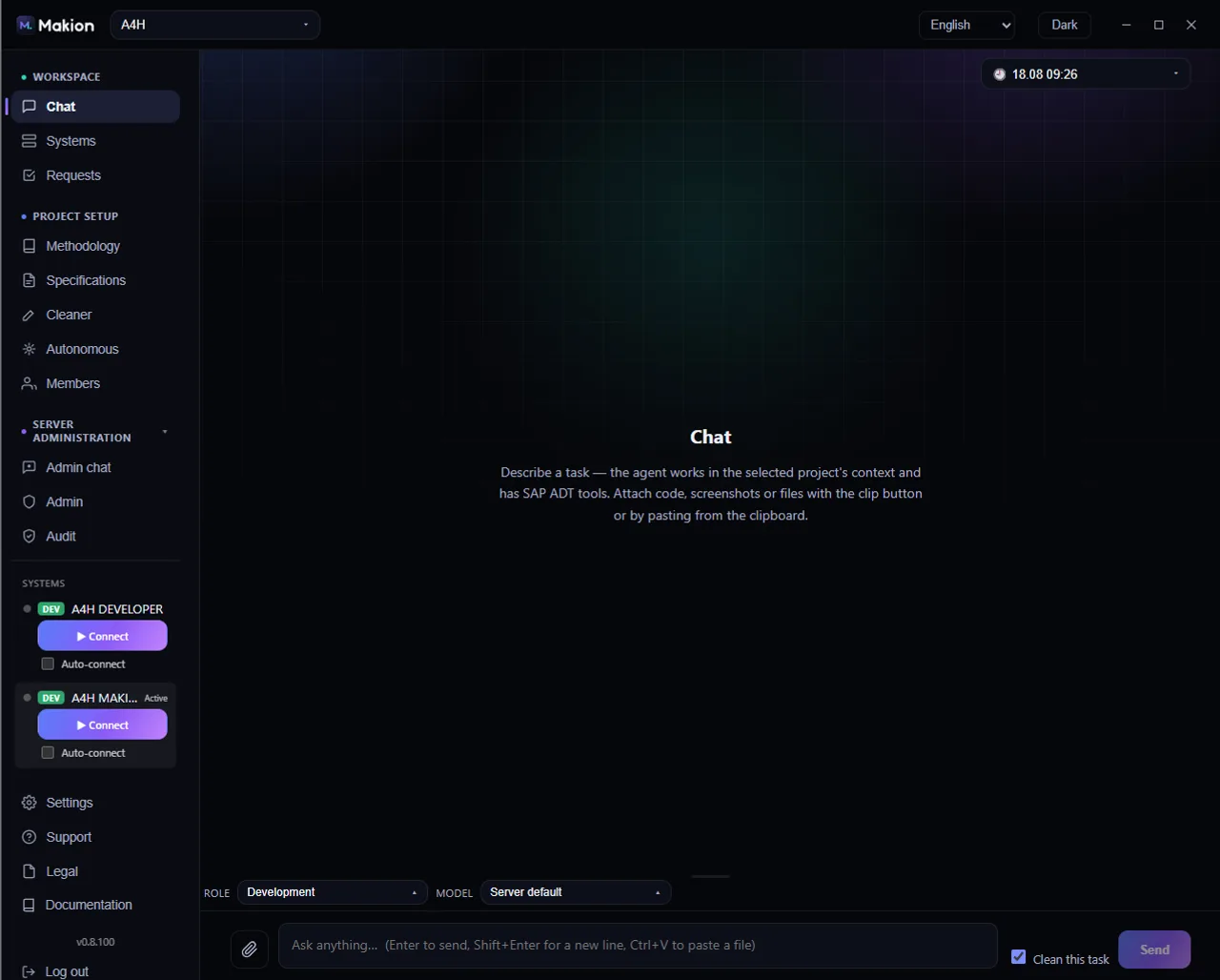
Im Chat erledigen Sie die Arbeit. Sie beschreiben eine Aufgabe in natürlicher Sprache, wählen eine Rolle, die abgrenzt, was der Agent tun darf, und der Agent führt sie gegen das SAP-System aus, auf das Ihr Projekt zeigt. Chat ist die Standardoberfläche, und ihr Zustand übersteht die Navigation — wechseln Sie zu einem anderen Tab und zurück, und Ihr Gespräch ist immer noch da.
Verbinden Sie sich vor Ihrer ersten Nachricht im Tab Systeme mit einem System und wählen Sie die Rolle, die zur Arbeit passt. Schreibgeschützte Rollen können untersuchen, aber SAP physisch nicht ändern.
Die Chat-Leiste#
Die Leiste am oberen Rand des Chats verwaltet Ihre Gespräche.
| Bedienelement | Wo | Was es tut | Wann es erscheint |
|---|---|---|---|
| Chat-Umschalter | Oben links in der Chat-Leiste | Ein Dropdown (Uhr-Symbol + der Erstellungszeit-Bezeichner des Gesprächs, z. B. 14.07 14:12). Listet aktuelle Gespräche auf; jede Zeile zeigt ihre Zeit und Nachrichtenanzahl (N 💬). |
Immer |
| + Neuer Chat | Oberste Zeile des Chat-Umschalter-Dropdowns | Startet ein neues, leeres Gespräch. | Immer (im Dropdown) |
| Leeren | Rechts in der Chat-Leiste | Leert das aktuelle Gespräch. | Nur wenn das Gespräch Nachrichten enthält |
Der Nachrichtenbereich#
Der Nachrichtenbereich ist das Protokoll Ihres Gesprächs.
- Leerzustand — bevor Sie etwas senden, sehen Sie die Überschrift Chat und den Hinweis, eine Aufgabe zu beschreiben.
- Assistenten-Nachrichten werden als Markdown dargestellt, mit vollständigem ABAP-Syntax-Highlighting in Codeblöcken.
- Streaming — während der Agent eine Antwort verfasst, wird ein
…-Platzhalter angezeigt, bevor Text eintrifft. - Benutzeranhänge erscheinen als Chips an Ihren eigenen Nachrichten.
- Live-Statuszeile — während eines Laufs zeigt eine Statuszeile, was der Agent gerade tut.
Der Eingabebereich#
Der Eingabebereich ist das Eingabefeld am unteren Rand des Chats, in dem Sie den Umfang des Laufs festlegen und Ihre Aufgabe eingeben.
Werkzeugleiste#
Die Zeile über dem Textfeld legt fest, wie sich der Lauf verhält.
| Bedienelement | Wo | Was es tut | Wann es erscheint |
|---|---|---|---|
| Rollen-Auswahl | Links in der Werkzeugleiste | Dropdown der Rollen, gruppiert unter den Überschriften Development / Consulting / Support. Jede Option zeigt eine Bezeichnung und eine kurze Beschreibung; schreibgeschützte Rollen tragen den Zusatz · schreibgeschützt. Standardmäßig Entwicklung. Siehe Wie Rollen funktionieren. |
Immer. Deaktiviert, während ein Lauf beschäftigt ist |
| Modell-Auswahl | Werkzeugleiste | Benutzerdefiniertes Dropdown der KI-Modelle; die oberste Option ist Server-Standard. | Immer, aber deaktiviert, sofern Sie kein Superadmin sind, und deaktiviert, während ein Lauf beschäftigt ist |
Anhangsleiste#
Bereitgestellte Dateien erscheinen hier als Chips, bevor Sie senden. Jeder Chip hat ein × zum Entfernen.
Eingabe und Senden#
| Bedienelement | Wo | Was es tut | Wann es erscheint |
|---|---|---|---|
| Ziehpunkt | Oberkante des Eingabebereichs | Ziehen, um den Eingabebereich zu vergrößern. | Immer |
| Datei anhängen | Büroklammer-Schaltfläche, Eingabebereich | Öffnet eine Dateiauswahl, um einen Anhang bereitzustellen. | Immer |
| Textfeld | Mitte des Eingabebereichs | Geben Sie Ihre Aufgabe ein. Platzhalter: Fragen Sie etwas… (Enter zum Senden, Umschalt+Enter für eine neue Zeile, Strg+V zum Einfügen einer Datei). Unterstützt Drag-and-drop und Einfügen aus der Zwischenablage; große eingefügte Texte werden zu einem .txt-Chip. |
Immer |
| Kontrollkästchen Diese Aufgabe bereinigen | Eingabebereich | Führt den ABAP-Cleaner vor dem Schreiben oder Aktivieren aus, nur für diese Aufgabe. | Nur wenn der Hauptschalter des Cleaners im Projekt EIN ist |
| Senden | Unten rechts im Eingabebereich | Sendet Ihre Nachricht und startet den Lauf. Wird zu ■ Stopp, während ein Lauf läuft — klicken Sie darauf, um zu stoppen; gestoppte Läufe werden mit Gestoppt gekennzeichnet. | Immer |
Sie können eine Datei auf drei Wegen senden: über die Büroklammer Datei anhängen, per Drag-and-drop auf den Eingabebereich oder mit Strg+V. Das Einfügen eines großen Textblocks stellt ihn als .txt-Chip bereit, anstatt die Eingabe zu überfluten.
Eine Aufgabe senden#
- Wählen Sie eine Rolle, die zur Arbeit passt — eine schreibgeschützte Rolle zum Untersuchen, eine schreibende Rolle, um SAP zu ändern.
- (Optional) Stellen Sie alle Dateien bereit, die der Agent benötigt, und aktivieren Sie Diese Aufgabe bereinigen, wenn der Cleaner laufen soll.
- Geben Sie Ihre Anfrage ein und drücken Sie Enter (oder klicken Sie auf Senden).
- Beobachten Sie die Live-Statuszeile und die gestreamte Antwort. Klicken Sie jederzeit auf ■ Stopp, um den Lauf anzuhalten.
Eine schreibende Rolle ändert SAP während des von Ihnen gesteuerten Gesprächs. Wenn Sie ein hartes menschliches Freigabe-und-Anwenden-Gate für jeden Schreibvorgang möchten, verwenden Sie stattdessen den Autonomen Modus. Das vollständige Bild finden Sie im Sicherheitsmodell.
ABAP-Syntax-Highlighting#
Codeblöcke werden mit einer benutzerdefinierten ABAP-/CDS-/RAP-Grammatik dargestellt. Die erkannten Sprachen sind abap, cds, ddl und bdef. Jeder Block hat eine Kopfzeile mit der Sprachbezeichnung und einer Kopieren-Schaltfläche.
Ein spezieller Block ⚠️ MANUAL STEPS IN SAP vom Agenten wird als eigenständiger hervorgehobener Hinweis dargestellt. Er listet Schritte auf, die Sie in SAP von Hand ausführen müssen — die manuelle Übergabe, die der Agent nicht für Sie erledigen kann.
Verwandte Seiten#
- Systeme & SAP-Verbindungen — das SAP-System auswählen und verbinden, auf das dieser Chat zielt.
- Wie Rollen funktionieren — was jede Rolle tun kann und was nicht.
- ABAP-Cleaner — was Diese Aufgabe bereinigen ausführt.
- Einstellungen — Design, Lizenz, Updates und Server-URL.
- Sicherheitsmodell — wie schreibgeschützter und schreibender Zugriff durchgesetzt werden.