Admin-Chat
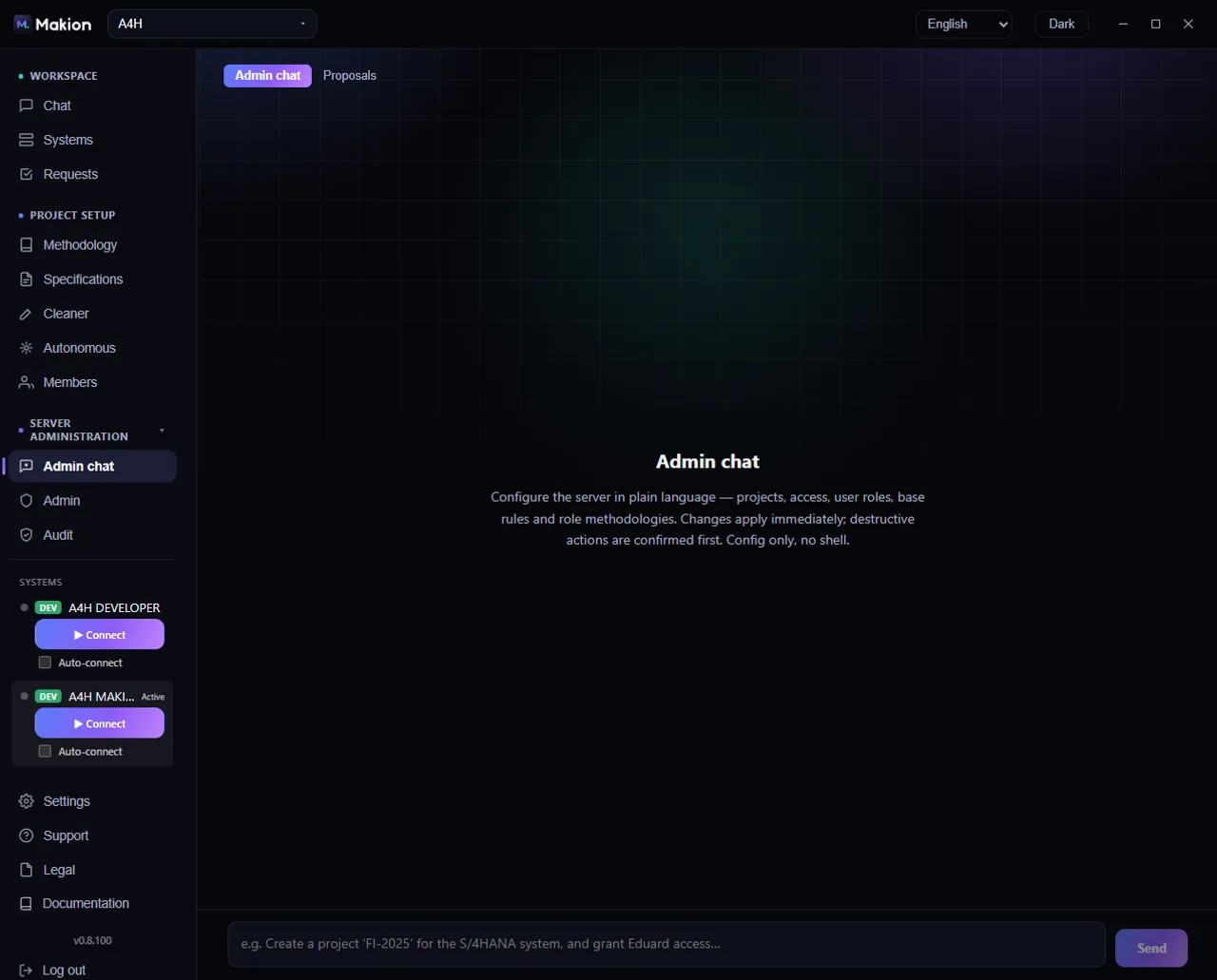
Der Admin-Chat ist eine Möglichkeit, den Server in natürlicher Sprache zu konfigurieren. Statt sich durch die Reiter Admin und Methodik zu klicken, beschreiben Sie, was Sie wollen — „Lege ein Projekt an, gib Anna Zugriff, verschärfe die Namensregel" — und Makion nimmt die Änderung vor. Er ist über den Eintrag Admin-Chat in der Navigation erreichbar und nur für einen Superadmin sichtbar.
Die Oberfläche hat zwei Unterreiter: Admin-Chat und Vorschläge (N).
Admin-Chat#
Der Unterreiter Admin-Chat ist ein Gespräch, das den Server in natürlicher Sprache konfiguriert. Sie können:
- Projekte anlegen und ihr Profil festlegen.
- Zugriff gewähren und Benutzerrollen festlegen.
- Basisregeln und Rollen-Methodiken bearbeiten.
Zwei Dinge machen die Nutzung sicher:
- Änderungen werden sofort übernommen — für gewöhnliche Konfiguration gibt es keinen separaten Veröffentlichungsschritt.
- Destruktive Aktionen werden zuerst bestätigt — alles, was etwas entfernt oder überschreibt, fragt Sie vor der Ausführung um Bestätigung.
Der Admin-Chat ist nur Konfiguration. Er bearbeitet Makions eigene Konfiguration — Projekte, Zugriff, Rollen, Regeln. Er hat keinen Shell-Zugriff und kann keine Befehle auf dem Server ausführen oder etwas außerhalb von Makions Einstellungen berühren.
Wenn der Chat leer ist, bietet er Beispiel-Prompts zum Einstieg an, etwa „Erstelle ein Projekt ‚FI-2025'…". Neuer Chat leert das Gespräch und beginnt von Neuem.
Vorschläge (N)#
Der Unterreiter Vorschläge (N) enthält das Retro-Panel — Makions Lernen-aus-Fehlern-Warteschlange, in der das System Regel-, Wissens- und Code-Korrekturen vorschlägt, die aus vergangenen Sitzungen gewonnen wurden. Die Zahl (N) gibt an, wie viele Vorschläge warten. Dies ist ausführlich auf einer eigenen Seite dokumentiert: Retro — aus Fehlern lernen.
Sie können Retro auch aus dem Unterreiter Admin-Chat steuern, indem Sie einen Befehl wie /retro since=YYYY-MM-DD eingeben, um Sitzungen ab einem bestimmten Datum zu untersuchen.
Wann Admin-Chat vs. die Reiter verwenden#
| Sie wollen… | Schnellste Oberfläche |
|---|---|
| Eine schnelle, in einem Satz beschriebene Änderung vornehmen | Admin-Chat |
| Die vollständige Methodik eines Projekts prüfen oder in großen Mengen bearbeiten | Reiter Methodik |
| Projektbezogene Einstellungen in einem Raster umschalten | Reiter Admin → Projekttabelle |
| Mehreren Personen auf einmal Zugriff gewähren | Reiter Admin → Projektzugriff |
| Die selbst vorgeschlagenen Korrekturen des Agenten prüfen | Vorschläge → Retro |
Wie es weitergeht#
- Retro — aus Fehlern lernen — die Vorschläge-Warteschlange im Detail.
- Methodik — Basisregeln, Rollen und Wissensdatenbank.
- Projekte konfigurieren — die vollständige Checkliste zur Projekteinrichtung.
- Benutzer & Zugriff — Rollen und projektbezogener Zugriff.