Systeme & SAP-Verbindungen
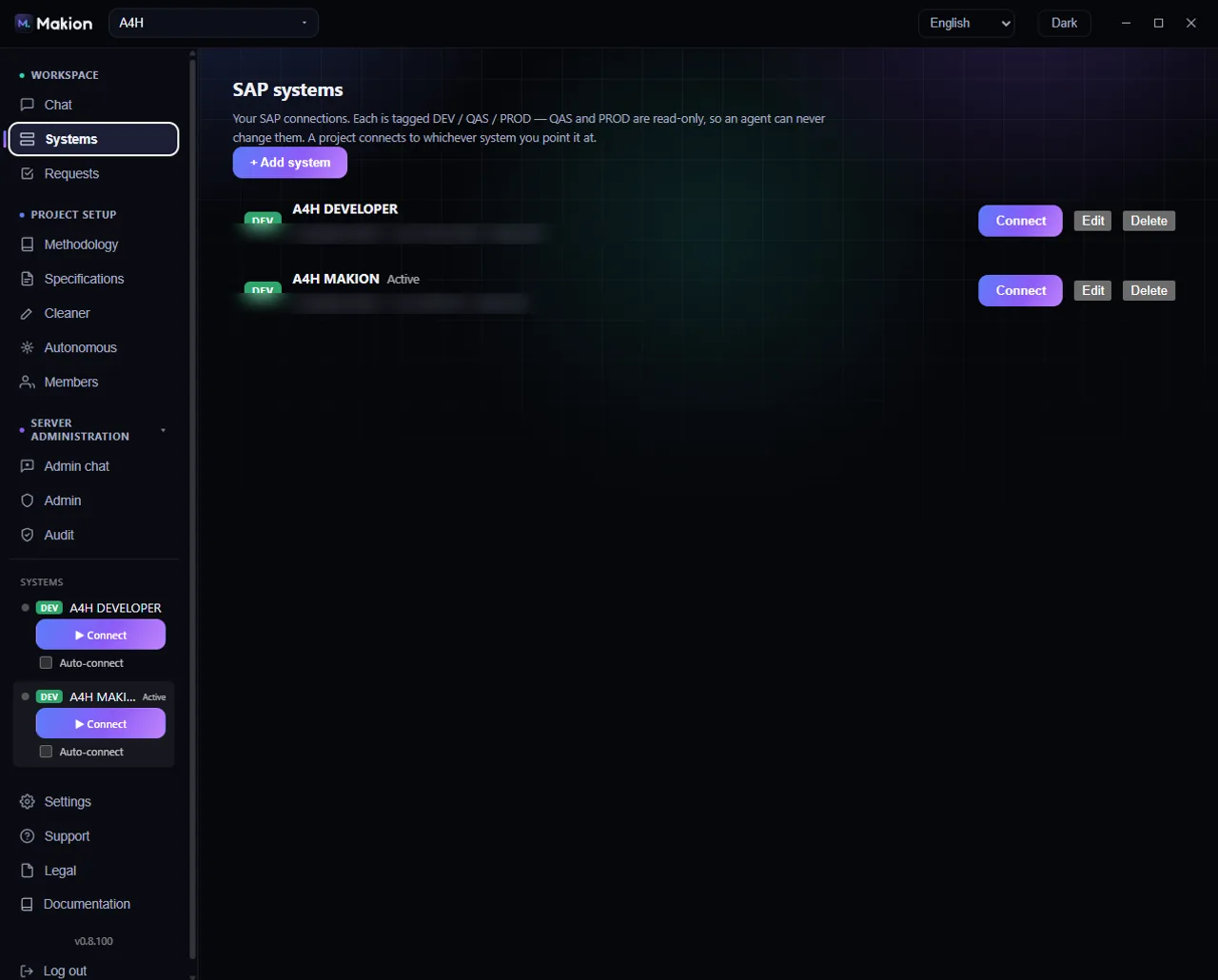
Der Systeme-Reiter enthält Ihre SAP-Verbindungen. Jede Verbindung ist mit einer Umgebungsstufe gekennzeichnet — DEV, QAS oder PROD — und QAS und PROD sind schreibgeschützt, sodass ein Agent sie nie ändern kann. Ein Projekt verbindet sich mit dem System, auf das Sie es richten, und Sie können mehrere Systeme gleichzeitig verbunden haben, während eines das aktive Chat-Ziel ist.
Zwei Zustände, die sich ähneln, es aber nicht sind#
Ein System hat zwei unabhängige Zustände, und es ist wichtig, dass sie getrennt sind:
- Aktiv — dieses System ist das aktuelle Chat-Ziel. Es ist immer nur ein System zugleich aktiv.
- Verbunden · {Benutzer} — ein aktiver Tunnel zu SAP ist offen, angezeigt durch einen farbigen Punkt.
Ein System kann aktiv, aber nicht verbunden sein (es ist das gewählte Ziel, aber noch ist kein Tunnel offen) oder verbunden, aber nicht aktiv (ein Tunnel ist offen, aber ein anderes System ist das Chat-Ziel). Mehrere Systeme können gleichzeitig verbunden sein.
Oben im Reiter#
| Steuerelement | Wo | Was es tut | Wann es erscheint |
|---|---|---|---|
| + System hinzufügen | Oben im Systeme-Reiter | Öffnet das Formular zum Hinzufügen einer neuen SAP-Verbindung. | Immer |
| Karte Aktuelle Verbindung importieren | Oben im Reiter | Ein-Klick-Import einer bestehenden Verbindung in ein neues System. | Einmalig, nur wenn es noch keine Systeme gibt, aber eine alte Connector-Konfigurations-URL existiert |
| Leerer Zustand | Mitte des Reiters | Zeigt No systems yet — add your first SAP connection. |
Wenn Sie keine Systeme haben |
Die Systemzeile#
Jedes gespeicherte System ist eine Zeile.
| Element | Was es zeigt |
|---|---|
| Stufen-Badge | DEV (grün), QAS (bernstein) oder PROD (rot). |
| Systemname | Der Name, den Sie der Verbindung gegeben haben. |
| Aktiv-Markierung | Wird angezeigt, wenn dieses System das aktuelle Chat-Ziel ist. |
| ● Verbunden · {Benutzer} | Wird angezeigt, wenn ein aktiver Tunnel offen ist, mit dem verbundenen SAP-Benutzer. |
| Untertext | url · Benutzer · Mandant, plus read-only für Nicht-DEV-Stufen. |
Zeilen-Schaltflächen:
| Steuerelement | Was es tut | Wann es erscheint |
|---|---|---|
| Verbinden | Öffnet den Tunnel. Zeigt Verbindung… dann Verbunden. |
Immer |
| Verwenden | Macht dieses System zum aktiven Chat-Ziel. | Wenn das System aktiv (verbunden), aber nicht aktives Ziel ist |
| Bearbeiten | Öffnet das Bearbeitungsformular für dieses System. | Immer |
| Löschen | Entfernt das System (Bestätigung: Delete this system?). |
Immer |
Formular Hinzufügen / Bearbeiten#
| Feld | Beispiel / Hinweise |
|---|---|
| Name | z. B. A4H / S4P |
| URL | z. B. https://vhcala4hci:50001 |
| Benutzer | z. B. DEVELOPER |
| Mandant | z. B. 100 |
| Passwort | Nur schreibbar. Beim Bearbeiten wird (saved — leave empty to keep) angezeigt. Verschlüsselt mit Windows DPAPI, user-scoped — nie im Klartext gespeichert. |
| Umgebungsstufe | Auswahl: DEV, QAS — read-only oder PROD — read-only. |
| TLS-Prüfung überspringen (selbstsigniertes Zertifikat) | Kontrollkästchen — ein selbstsigniertes Zertifikat zulassen. |
| Automatisch verbinden | Kontrollkästchen — dieses System beim Start automatisch verbinden. |
| Speichern / Abbrechen | Die Verbindung speichern oder Änderungen verwerfen. |
Das Passwort wird mit Windows DPAPI verschlüsselt und auf Ihr Benutzerkonto beschränkt. Es wird nie im Klartext gespeichert und verlässt Ihren Rechner nie.
SidebarSystems-Widget#
Die Seitenleiste trägt unten eine kompakte Kopie Ihrer Systeme, sodass Sie verbinden und Ziele wechseln können, ohne den Chat zu verlassen.
| Steuerelement | Was es tut |
|---|---|
| Status-Punkt | Stufenfarbe wenn aktiv, bernstein während des Verbindens, grau wenn aus. |
| Stufen-Badge + Name | Um welches System es sich in dieser Zeile handelt. |
| Aktiv-Markierung | Wird angezeigt, wenn dieses System das Chat-Ziel ist. |
| ▶ Verbinden / ■ Trennen | Den Tunnel öffnen oder schließen. |
| Verbunden · {Benutzer} | Der aktive Tunnel und sein SAP-Benutzer. |
| Verwenden | Dieses System zum aktiven Chat-Ziel machen. |
| Kontrollkästchen Automatisch verbinden | Dieses System beim Start automatisch verbinden. |
Mehrere Systeme können gleichzeitig verbunden sein; eines ist das aktive Chat-Ziel. Beim Start verbindet Makion die markierten Systeme automatisch — einmal pro Projekt.
Die Umgebungswechsel-Bestätigung#
Wenn das Verbinden oder Neu-Kennzeichnen eines Systems seine Schreibschutz-Garantie ändern würde, erscheint ein Sicherheitsdialog, bevor irgendetwas geschieht. Er zeigt System, Host, Mandant und Ziel und verlangt, dass Sie zur Bestätigung die exakte Zeichenfolge <STUFE> <Systemname> eintippen; falscher Text — oder Abbrechen — bricht die Aktion ab. Warum das wichtig ist, erläutert das Sicherheitsmodell.
Stufen Sie ein PROD-System nie auf eine beschreibbare Stufe herab, um „schneller fertig zu werden". Die Schreibschutz-Kennzeichnung von QAS und PROD ist die Garantie, dass ein Agent diese Systeme nie ändern kann.
Verwandte Seiten#
- Chat — die Arbeitsoberfläche, die auf das aktive System zielt.
- Einstellungen — der Hinweis zur SAP-Verbindung verweist jetzt hierher; ältere SAP-Felder sind in diesen Reiter umgezogen.
- Sicherheitsmodell — wie schreibgeschützte Stufen durchgesetzt werden.
- So funktionieren Rollen — die andere Hälfte dessen, was ein Agent tun darf.