Systèmes et connexions SAP
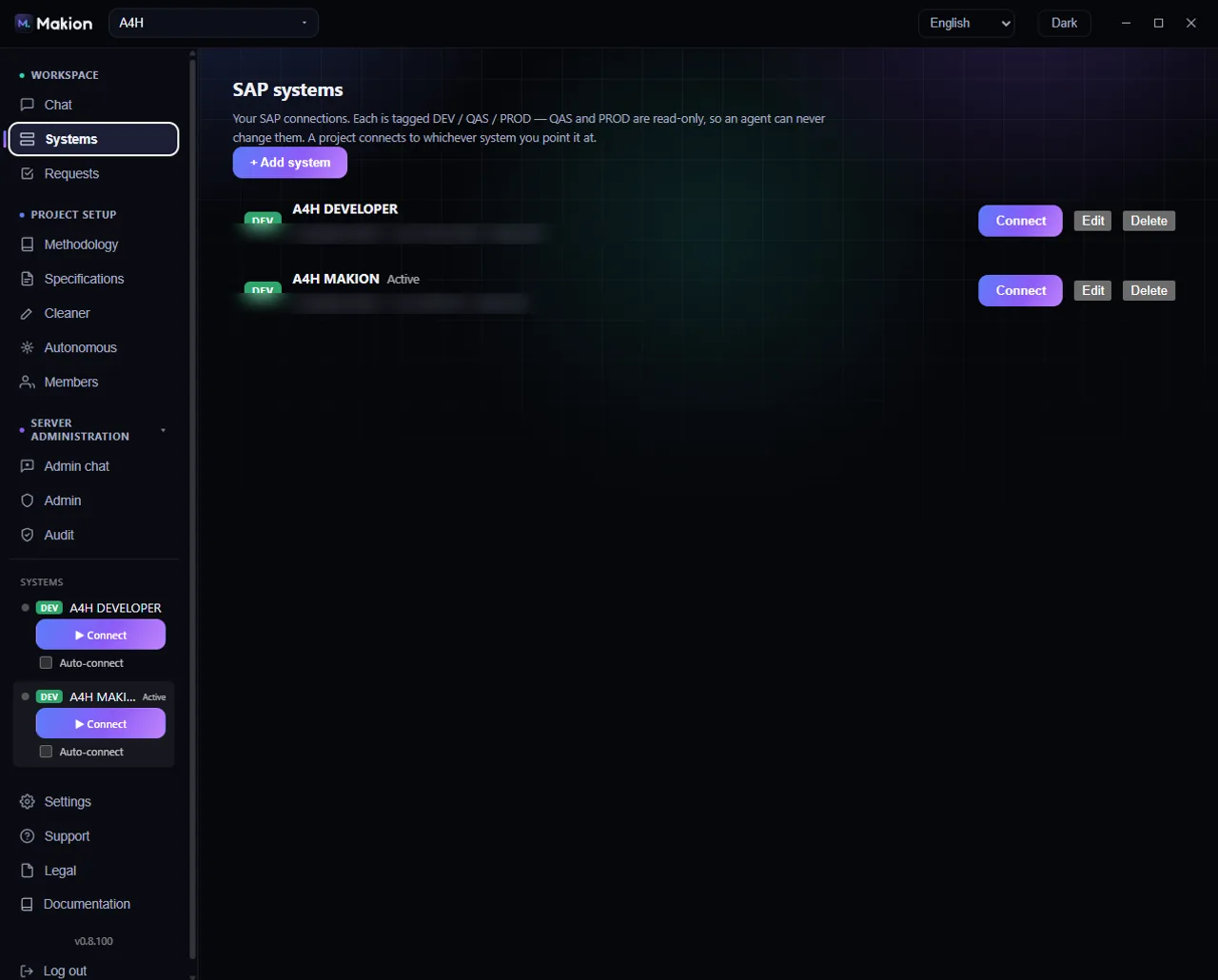
L'onglet Systèmes contient vos connexions SAP. Chaque connexion est étiquetée avec un niveau d'environnement — DEV, QAS ou PROD — et QAS et PROD sont en lecture seule, de sorte qu'un agent ne peut jamais les modifier. Un projet se connecte au système que vous lui désignez, et vous pouvez avoir plusieurs systèmes connectés en même temps, l'un d'eux étant la cible active du Chat.
Deux états qui se ressemblent mais diffèrent#
Un système possède deux états indépendants, et il est important qu'ils restent distincts :
- Active — ce système est la cible actuelle du Chat. Un seul système est Active à la fois.
- Connecté · {user} — un tunnel actif vers SAP est ouvert, indiqué par un point coloré.
Un système peut être Active mais non Connecté (c'est la cible choisie, mais aucun tunnel n'est encore ouvert) ou Connecté mais non Active (un tunnel est ouvert, mais un autre système est la cible du chat). Plusieurs systèmes peuvent être Connectés en même temps.
Haut de l'onglet#
| Contrôle | Où | Ce qu'il fait | Quand il apparaît |
|---|---|---|---|
| + Ajouter un système | Haut de l'onglet Systèmes | Ouvre le formulaire d'ajout d'une nouvelle connexion SAP. | Toujours |
| Carte Importer la connexion actuelle | Haut de l'onglet | Import en un clic d'une connexion existante vers un nouveau système. | Une seule fois, uniquement lorsqu'il n'existe encore aucun système mais qu'une URL de configuration héritée du connecteur est présente |
| État vide | Centre de l'onglet | Affiche No systems yet — add your first SAP connection. |
Lorsque vous n'avez aucun système |
La ligne de système#
Chaque système enregistré occupe une ligne.
| Élément | Ce qu'il affiche |
|---|---|
| Badge de niveau | DEV (vert), QAS (ambre) ou PROD (rouge). |
| Nom du système | Le nom que vous avez donné à la connexion. |
| Étiquette Active | Affichée lorsque ce système est la cible actuelle du chat. |
| ● Connecté · {user} | Affiché lorsqu'un tunnel actif est ouvert, avec l'utilisateur SAP connecté. |
| Sous-texte | url · User · Client, plus lecture seule pour les niveaux autres que DEV. |
Boutons de la ligne :
| Contrôle | Ce qu'il fait | Quand il apparaît |
|---|---|---|
| Se connecter | Ouvre le tunnel. Affiche Connecting… puis Connected. |
Toujours |
| Utiliser | Fait de ce système la cible active du chat. | Lorsque le système est actif (connecté) mais non actif comme cible |
| Modifier | Ouvre le formulaire de modification de ce système. | Toujours |
| Supprimer | Retire le système (confirmation : Delete this system?). |
Toujours |
Formulaire d'ajout / de modification#
| Champ | Exemple / remarques |
|---|---|
| Nom | par ex. A4H / S4P |
| URL | par ex. https://vhcala4hci:50001 |
| Utilisateur | par ex. DEVELOPER |
| Mandant | par ex. 100 |
| Mot de passe | En écriture seule. Lors de la modification, affiche (saved — leave empty to keep). Chiffré avec Windows DPAPI, à portée de l'utilisateur — jamais stocké en clair. |
| Niveau | Sélection : DEV, QAS — read-only ou PROD — read-only. |
| Ignorer la vérification TLS (certificat auto-signé) | Case à cocher — autorise un certificat auto-signé. |
| Connexion automatique | Case à cocher — connecte ce système automatiquement au démarrage. |
| Enregistrer / Annuler | Enregistrer la connexion ou abandonner les modifications. |
Le mot de passe est chiffré avec Windows DPAPI et associé à votre compte utilisateur. Il n'est jamais stocké en clair et ne quitte jamais votre machine.
Widget SidebarSystems#
La barre latérale comporte une copie compacte de vos systèmes en bas, pour vous permettre de vous connecter et de changer de cible sans quitter le Chat.
| Contrôle | Ce qu'il fait |
|---|---|
| Point d'état | Couleur du niveau lorsqu'il est actif, ambre pendant la connexion, gris à l'arrêt. |
| Badge de niveau + nom | À quel système correspond cette ligne. |
| Étiquette Active | Affichée lorsque ce système est la cible du chat. |
| ▶ Se connecter / ■ Déconnecter | Ouvre ou ferme le tunnel. |
| Connecté · {user} | Le tunnel actif et son utilisateur SAP. |
| Utiliser | Faire de ce système la cible active du chat. |
| Case Connexion automatique | Connecte ce système automatiquement au démarrage. |
Plusieurs systèmes peuvent être connectés en même temps ; l'un d'eux est la cible active du chat. Au démarrage, Makion connecte automatiquement les systèmes que vous avez marqués — une fois par projet.
La confirmation de changement d'environnement#
Lorsque connecter ou réétiqueter un système modifierait sa garantie de lecture seule, une boîte de dialogue de sécurité se déclenche avant toute action. Elle affiche le Système, l'Hôte, le Mandant et la Cible, et exige que vous saisissiez exactement la chaîne <TIER> <system name> pour confirmer ; un texte erroné — ou une annulation — interrompt l'action. Consultez le Modèle de sécurité pour comprendre pourquoi cela compte.
Ne rétrogradez jamais un système PROD vers un niveau modifiable pour « travailler plus vite ». L'étiquette de lecture seule sur QAS et PROD est la garantie qu'un agent ne pourra jamais modifier ces systèmes.
Pages associées#
- Chat — la surface de travail qui cible le système actif.
- Paramètres — la note connexion SAP pointe désormais ici ; les anciens champs SAP ont été déplacés vers cet onglet.
- Modèle de sécurité — comment les niveaux en lecture seule sont appliqués.
- Fonctionnement des rôles — l'autre moitié de ce qu'un agent est autorisé à faire.