Systems e connessioni SAP
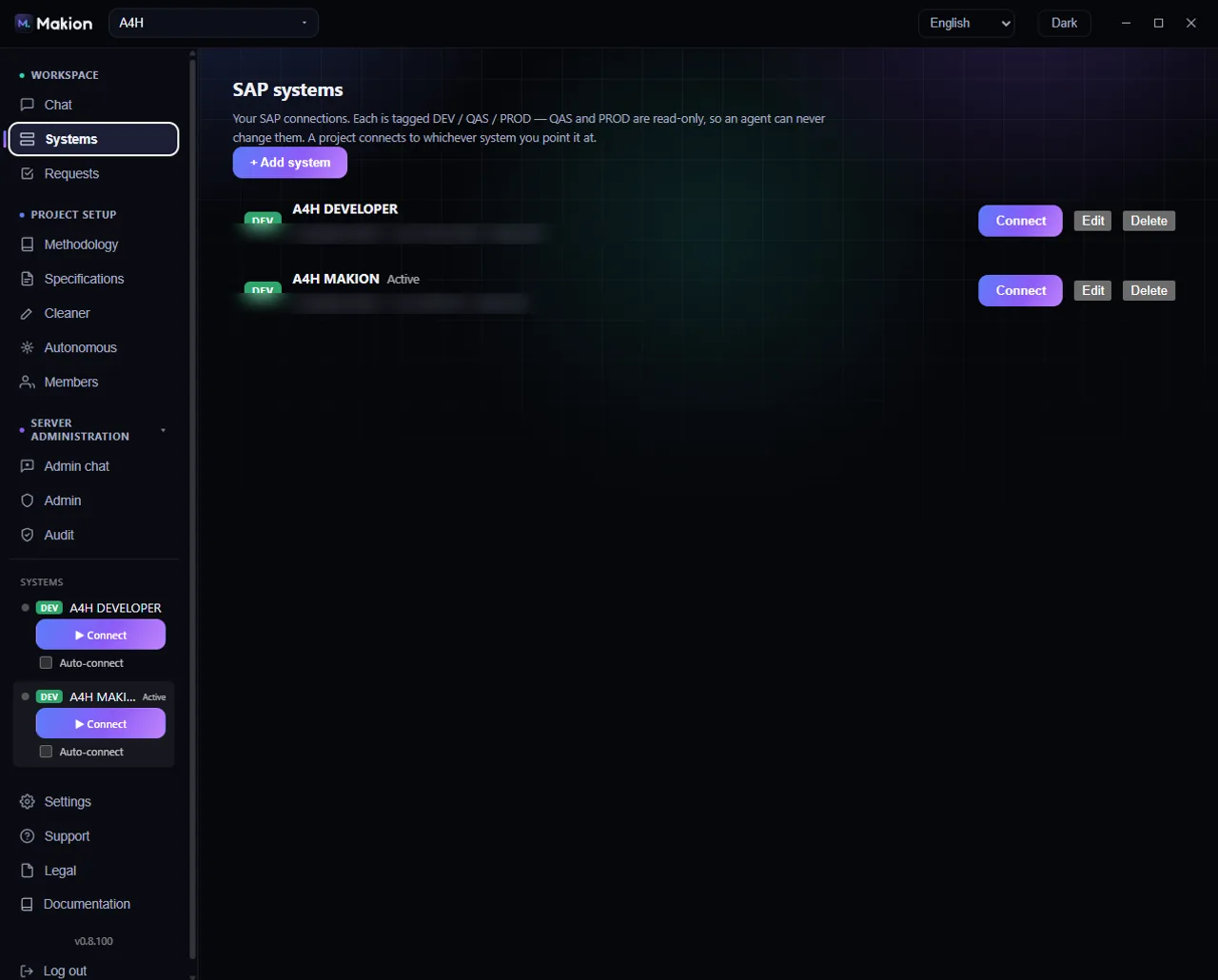
La scheda Systems raccoglie le tue connessioni SAP. Ogni connessione è etichettata con un livello — DEV, QAS o PROD — e QAS e PROD sono in sola lettura, così un agente non può mai cambiarle. Un progetto si connette al sistema a cui lo punti, e puoi avere più sistemi connessi contemporaneamente mentre uno è la destinazione attiva della Chat.
Due stati che si somigliano ma non lo sono#
Un sistema ha due stati indipendenti, ed è importante che siano separati:
- Active — questo sistema è la destinazione corrente della Chat. Un solo sistema è Active per volta.
- Connected · {user} — è aperto un tunnel dal vivo verso SAP, mostrato con un puntino colorato.
Un sistema può essere Active ma non Connected (è la destinazione scelta, ma nessun tunnel è ancora aperto), o Connected ma non Active (un tunnel è aperto, ma la destinazione della chat è un sistema diverso). Più sistemi possono essere Connected contemporaneamente.
Parte superiore della scheda#
| Controllo | Dove | Cosa fa | Quando compare |
|---|---|---|---|
| + Add system | Parte superiore della scheda Systems | Apre il modulo di aggiunta per una nuova connessione SAP. | Sempre |
| Riquadro Import current connection | Parte superiore della scheda | Importa con un clic una connessione esistente in un nuovo sistema. | Una sola volta, solo quando non ci sono ancora sistemi ma esiste un URL di configurazione del connettore legacy |
| Stato vuoto | Centro della scheda | Riporta No systems yet — add your first SAP connection. |
Quando non hai alcun sistema |
La riga del sistema#
Ogni sistema salvato è una riga.
| Elemento | Cosa mostra |
|---|---|
| Badge del livello | DEV (verde), QAS (ambra) o PROD (rosso). |
| Nome del sistema | Il nome che hai dato alla connessione. |
| Tag Active | Mostrato quando questo sistema è la destinazione corrente della chat. |
| ● Connected · {user} | Mostrato quando è aperto un tunnel dal vivo, con l'utente SAP connesso. |
| Sottotesto | url · User · Client, più read-only per i livelli non-DEV. |
Pulsanti della riga:
| Controllo | Cosa fa | Quando compare |
|---|---|---|
| Connect | Apre il tunnel. Mostra Connecting… poi Connected. |
Sempre |
| Use | Rende questo sistema la destinazione attiva della chat. | Quando il sistema è attivo (connesso) ma non attivo come destinazione |
| Edit | Apre il modulo di modifica per questo sistema. | Sempre |
| Delete | Rimuove il sistema (conferma: Delete this system?). |
Sempre |
Modulo Aggiungi / Modifica#
| Campo | Esempio / note |
|---|---|
| Name | es. A4H / S4P |
| URL | es. https://vhcala4hci:50001 |
| User | es. DEVELOPER |
| Client | es. 100 |
| Password | Solo scrittura. In fase di modifica, mostra (saved — leave empty to keep). Cifrata con Windows DPAPI, user-scoped — mai conservata in chiaro. |
| Tier | Menu: DEV, QAS — read-only o PROD — read-only. |
| Skip TLS verification (self-signed cert) | Casella — consente un certificato autofirmato. |
| Auto-connect | Casella — connette questo sistema automaticamente all'avvio. |
| Save / Cancel | Salva la connessione, o scarta le modifiche. |
La password è cifrata con Windows DPAPI e con ambito limitato al tuo account utente. Non è mai conservata in chiaro e non lascia mai la tua macchina.
Widget SidebarSystems#
La barra laterale ospita in fondo una copia compatta dei tuoi sistemi, così puoi connetterti e cambiare destinazione senza uscire dalla Chat.
| Controllo | Cosa fa |
|---|---|
| Puntino di stato | Colore del livello quando è attivo, ambra durante la connessione, grigio quando è spento. |
| Badge del livello + nome | A quale sistema si riferisce questa riga. |
| Tag Active | Mostrato quando questo sistema è la destinazione della chat. |
| ▶ Connect / ■ Disconnect | Apre o chiude il tunnel. |
| Connected · {user} | Il tunnel dal vivo e il suo utente SAP. |
| Use | Rende questo sistema la destinazione attiva della chat. |
| Casella Auto-connect | Connette questo sistema automaticamente all'avvio. |
Più sistemi possono essere connessi contemporaneamente; uno è la destinazione attiva della chat. All'avvio, Makion connette automaticamente i sistemi che hai contrassegnato — una volta per progetto.
La conferma di cambio ambiente#
Quando connettersi a un sistema o ri-etichettarlo cambierebbe la sua garanzia di sola lettura, prima che succeda qualcosa scatta una finestra di sicurezza. Mostra il Sistema, l'Host, il Client e il Target, e richiede di digitare l'esatta stringa <TIER> <nome del sistema> per confermare; testo errato — o annulla — interrompe l'azione. Vedi il Modello di sicurezza per capire perché è importante.
Non declassare mai un sistema PROD a un livello scrivibile per «lavorare più in fretta». L'etichetta di sola lettura su QAS e PROD è la garanzia che un agente non possa mai cambiare quei sistemi.
Pagine correlate#
- Chat — la superficie di lavoro che punta al sistema attivo.
- Impostazioni — la nota Connessione SAP rimanda ora qui; i vecchi campi SAP si sono spostati in questa scheda.
- Modello di sicurezza — come vengono imposti i livelli di sola lettura.
- Come funzionano i ruoli — l'altra metà di ciò che un agente può fare.