Sistemas y conexiones SAP
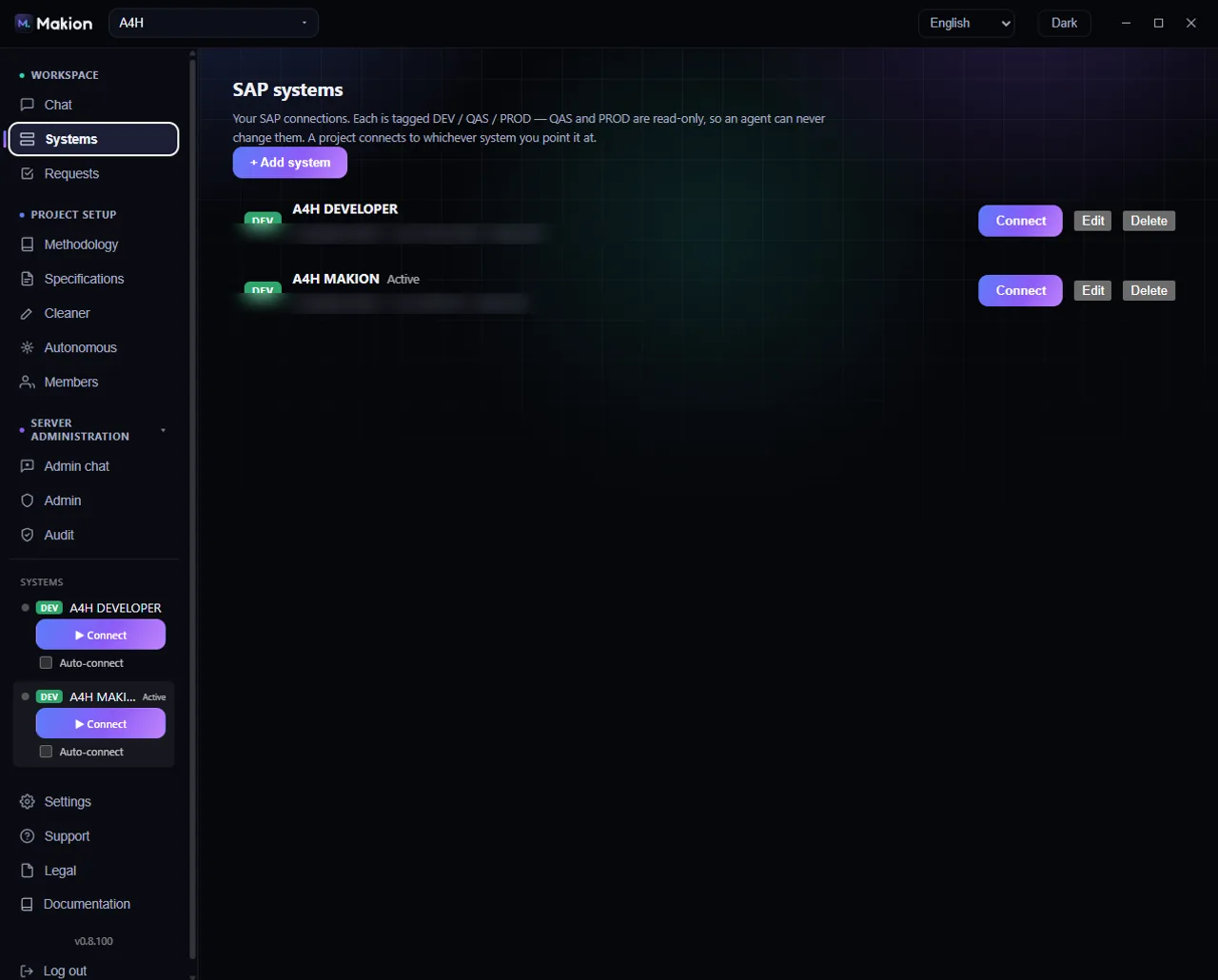
La pestaña Sistemas contiene tus conexiones SAP. Cada conexión está etiquetada con un nivel de entorno —DEV, QAS o PROD— y QAS y PROD son de solo lectura, de modo que un agente nunca puede cambiarlos. Un proyecto se conecta al sistema al que lo apuntes, y puedes tener varios sistemas conectados a la vez mientras uno es el destino activo del Chat.
Dos estados que se parecen pero no lo son#
Un sistema tiene dos estados independientes, y es importante que estén separados:
- Activa — este sistema es el destino actual del Chat. Solo un sistema está Activo a la vez.
- Conectado · {user} — hay un túnel en vivo a SAP abierto, mostrado con un punto de color.
Un sistema puede estar Activo pero no Conectado (es el destino elegido, pero aún no hay ningún túnel abierto), o Conectado pero no Activo (hay un túnel abierto, pero otro sistema es el destino del chat). Varios sistemas pueden estar Conectados a la vez.
Parte superior de la pestaña#
| Control | Dónde | Qué hace | Cuándo aparece |
|---|---|---|---|
| + Add system | Parte superior de la pestaña Sistemas | Abre el formulario para añadir una nueva conexión SAP. | Siempre |
| Tarjeta Import current connection | Parte superior de la pestaña | Importa con un clic una conexión existente a un nuevo sistema. | Una vez, solo cuando aún no hay sistemas pero existe una URL de configuración de connector heredada |
| Estado vacío | Centro de la pestaña | Muestra No systems yet — add your first SAP connection. |
Cuando no tienes ningún sistema |
La fila del sistema#
Cada sistema guardado es una fila.
| Elemento | Qué muestra |
|---|---|
| Distintivo de nivel | DEV (verde), QAS (ámbar) o PROD (rojo). |
| Nombre del sistema | El nombre que le diste a la conexión. |
| Etiqueta Activa | Se muestra cuando este sistema es el destino actual del chat. |
| ● Connected · {user} | Se muestra cuando hay un túnel en vivo abierto, con el usuario SAP conectado. |
| Subtexto | url · User · Client, más read-only para niveles distintos de DEV. |
Botones de la fila:
| Control | Qué hace | Cuándo aparece |
|---|---|---|
| Connect | Abre el túnel. Muestra Connecting… y luego Connected. |
Siempre |
| Use | Convierte este sistema en el destino activo del chat. | Cuando el sistema está en vivo (conectado) pero no activo |
| Edit | Abre el formulario de edición de este sistema. | Siempre |
| Delete | Quita el sistema (confirmación: Delete this system?). |
Siempre |
Formulario de añadir / editar#
| Campo | Ejemplo / notas |
|---|---|
| Name | p. ej. A4H / S4P |
| URL | p. ej. https://vhcala4hci:50001 |
| User | p. ej. DEVELOPER |
| Client | p. ej. 100 |
| Password | Solo escritura. Al editar, muestra (saved — leave empty to keep). Cifrada con Windows DPAPI, con alcance de usuario: nunca se almacena en texto plano. |
| Tier | Selector: DEV, QAS — read-only o PROD — read-only. |
| Skip TLS verification (self-signed cert) | Casilla — permite un certificado autofirmado. |
| Auto-connect | Casilla — conecta este sistema automáticamente al arrancar. |
| Save / Cancel | Guarda la conexión o descarta los cambios. |
La contraseña se cifra con Windows DPAPI y su alcance se limita a tu cuenta de usuario. Nunca se almacena en texto plano y nunca sale de tu máquina.
Widget SidebarSystems#
La barra lateral incluye una copia compacta de tus sistemas en la parte inferior, para que puedas conectar y cambiar de destino sin salir del Chat.
| Control | Qué hace |
|---|---|
| Punto de estado | Color del nivel cuando está en vivo, ámbar mientras conecta, gris cuando está apagado. |
| Distintivo de nivel + nombre | Qué sistema es esta fila. |
| Etiqueta Activa | Se muestra cuando este sistema es el destino del chat. |
| ▶ Connect / ■ Disconnect | Abre o cierra el túnel. |
| Connected · {user} | El túnel en vivo y su usuario SAP. |
| Use | Convierte este sistema en el destino activo del chat. |
| Casilla Auto-connect | Conecta este sistema automáticamente al arrancar. |
Varios sistemas pueden estar conectados a la vez; uno es el destino activo del chat. Al arrancar, Makion conecta automáticamente los sistemas que marcaste, una vez por proyecto.
La confirmación de cambio de entorno#
Cuando conectar o reetiquetar un sistema cambiaría su garantía de solo lectura, se dispara un diálogo de seguridad antes de que ocurra nada. Muestra el Sistema, el Host, el Mandante y el Destino, y te exige escribir la cadena exacta <TIER> <system name> para confirmar; un texto incorrecto —o cancelar— aborta la acción. Consulta el Modelo de seguridad para ver por qué esto importa.
Nunca degrades un sistema PROD a un nivel con escritura para "avanzar más rápido". La etiqueta de solo lectura en QAS y PROD es la garantía de que un agente nunca puede cambiar esos sistemas.
Páginas relacionadas#
- Chat — la superficie de trabajo que apunta al sistema activo.
- Ajustes — la nota de Conexión SAP ahora apunta aquí; los campos SAP más antiguos se movieron a esta pestaña.
- Modelo de seguridad — cómo se aplican los niveles de solo lectura.
- Cómo funcionan los roles — la otra mitad de lo que un agente puede hacer.