Chat
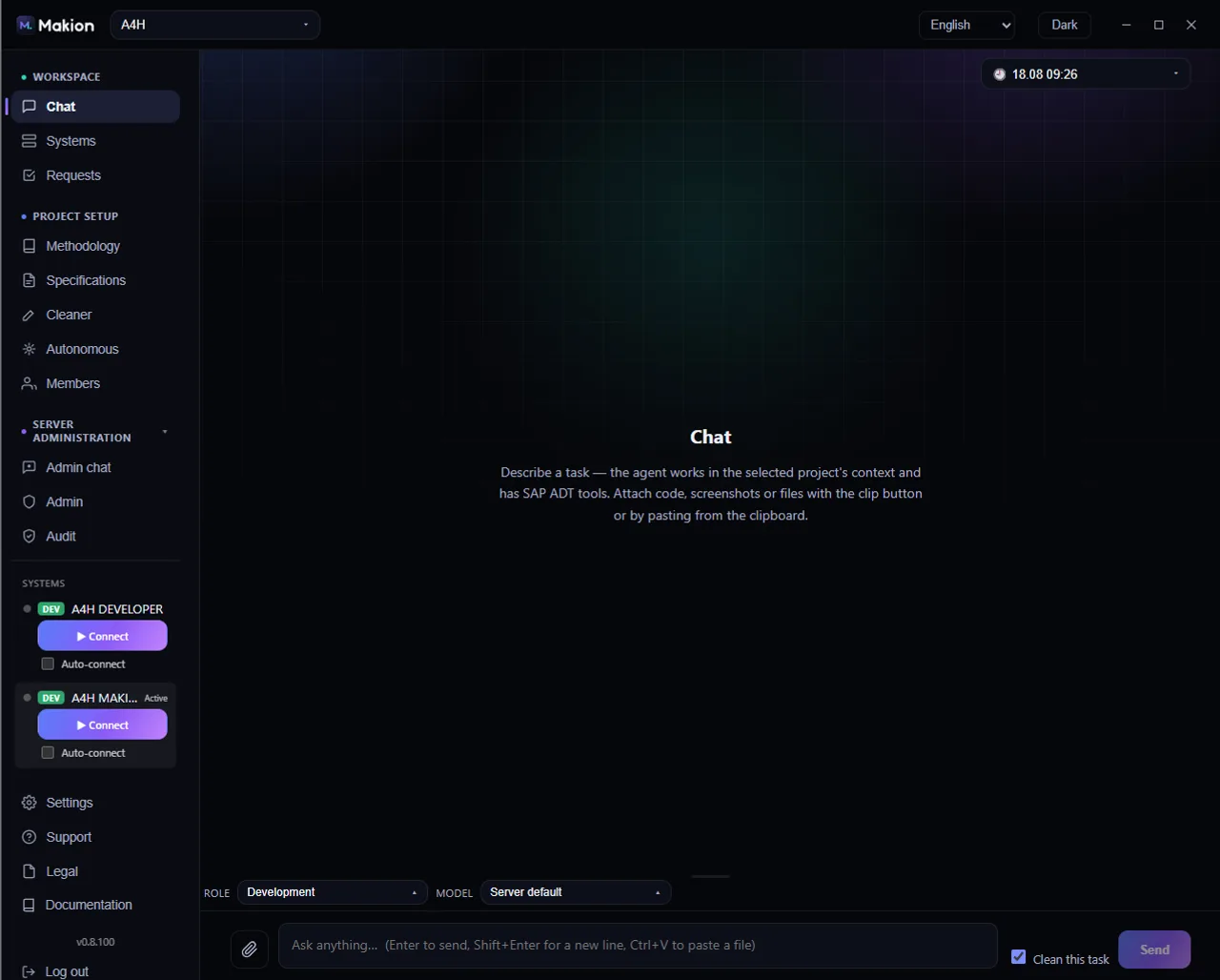
La Chat è dove svolgi il lavoro. Descrivi un'attività in linguaggio naturale, scegli un ruolo che delimita cosa l'agente può fare, e l'agente la esegue sul sistema SAP a cui punta il tuo progetto. La Chat è la superficie predefinita e il suo stato sopravvive alla navigazione — passa a un'altra scheda e torna indietro, e la tua conversazione è ancora lì.
Prima del tuo primo messaggio, connettiti a un sistema nella scheda Systems e scegli il ruolo adatto al lavoro. I ruoli di sola lettura possono investigare ma fisicamente non possono cambiare SAP.
La barra della chat#
La barra in alto nella Chat gestisce le tue conversazioni.
| Controllo | Dove | Cosa fa | Quando compare |
|---|---|---|---|
| Selettore chat | In alto a sinistra della barra della chat | Un menu a discesa (icona orologio + l'etichetta con l'orario di creazione della conversazione, es. 14.07 14:12). Elenca le conversazioni recenti; ogni riga mostra il suo orario e il conteggio dei messaggi (N 💬). |
Sempre |
| + Nuova chat | Riga superiore del menu del Selettore chat | Avvia una conversazione nuova e vuota. | Sempre (dentro il menu) |
| Cancella | A destra della barra della chat | Cancella la conversazione corrente. | Solo quando la conversazione ha messaggi |
L'area dei messaggi#
L'area dei messaggi è la trascrizione della tua conversazione.
- Stato vuoto — prima di inviare qualcosa, vedi l'intestazione Chat e l'indicazione di descrivere un'attività.
- I messaggi dell'assistente vengono resi come Markdown, con evidenziazione completa della sintassi ABAP nei blocchi di codice.
- Streaming — mentre l'agente compone una risposta, un segnaposto
…compare prima che arrivi il testo. - Gli allegati dell'utente compaiono come chip sui tuoi messaggi.
- Riga di stato dal vivo — durante un'esecuzione, una riga di stato mostra cosa sta facendo l'agente.
Il compositore#
Il compositore è l'area di input in fondo alla Chat, dove imposti lo scope dell'esecuzione e digiti la tua attività.
Riga degli strumenti#
La riga sopra la casella di testo imposta come si comporta l'esecuzione.
| Controllo | Dove | Cosa fa | Quando compare |
|---|---|---|---|
| Selettore Ruolo | A sinistra della riga degli strumenti | Menu a discesa dei ruoli, raggruppati sotto le intestazioni Development / Consulting / Support. Ogni opzione mostra un'etichetta e una breve descrizione; i ruoli di sola lettura riportano un suffisso · sola lettura. Impostato di default su Development. Vedi Come funzionano i ruoli. |
Sempre. Disabilitato mentre un'esecuzione è in corso |
| Selettore Modello | Riga degli strumenti | Menu a discesa personalizzato dei modelli IA; l'opzione in cima è Predefinito del server. | Sempre, ma disabilitato se non sei un superadmin, e disabilitato mentre un'esecuzione è in corso |
Barra degli allegati#
I file preparati compaiono qui come chip prima dell'invio. Ogni chip ha una × per rimuoverlo.
Input e invio#
| Controllo | Dove | Cosa fa | Quando compare |
|---|---|---|---|
| Maniglia | Bordo superiore del compositore | Trascina per ridimensionare l'area di input. | Sempre |
| Allega file | Pulsante graffetta, compositore | Apre un selettore file per preparare un allegato. | Sempre |
| Area di testo | Centro del compositore | Digita la tua attività. Segnaposto: Chiedi qualsiasi cosa… (Invio per inviare, Maiusc+Invio per una nuova riga, Ctrl+V per incollare un file). Supporta il trascinamento e l'incolla dagli appunti; il testo incollato di grandi dimensioni diventa un chip .txt. |
Sempre |
| Casella Pulisci questo task | Compositore | Esegue il cleaner ABAP prima di scrivere o attivare, solo per questa attività. | Solo quando l'interruttore principale del cleaner del progetto è ATTIVO |
| Invia | In basso a destra del compositore | Invia il tuo messaggio e avvia l'esecuzione. Diventa ■ Ferma mentre un'esecuzione è in corso — cliccalo per fermarla; le esecuzioni fermate sono etichettate Fermato. | Sempre |
Puoi inviare un file in tre modi: la graffetta Allega file, il trascinamento sul compositore, o l'incolla con Ctrl+V. Incollare un grosso blocco di testo lo prepara come chip .txt invece di intasare l'input.
Inviare un'attività#
- Scegli un Ruolo adatto al lavoro — un ruolo di sola lettura per investigare, un ruolo con scrittura per cambiare SAP.
- (Facoltativo) Prepara i file di cui l'agente ha bisogno e spunta Pulisci questo task se vuoi che il cleaner venga eseguito.
- Digita la tua richiesta e premi Invio (o clicca Invia).
- Osserva la riga di stato dal vivo e la risposta in streaming. Clicca ■ Ferma in qualsiasi momento per interrompere l'esecuzione.
Un ruolo con scrittura cambia SAP durante la conversazione che stai dirigendo. Se vuoi un gate umano rigido di approvazione e applicazione su ogni scrittura, usa invece la Modalità autonoma. Il quadro completo è nel Modello di sicurezza.
Evidenziazione della sintassi ABAP#
I blocchi di codice delimitati vengono resi con una grammatica personalizzata ABAP / CDS / RAP. I linguaggi riconosciuti sono abap, cds, ddl e bdef. Ogni blocco ha una barra di intestazione che mostra l'etichetta del linguaggio e un pulsante copia.
Uno speciale blocco ⚠️ PASSI MANUALI IN SAP dell'agente viene reso come un callout evidenziato distinto. Elenca i passi che devi eseguire a mano in SAP — il passaggio di consegna manuale che l'agente non può fare al posto tuo.
Pagine correlate#
- Systems e connessioni SAP — scegli e connetti il sistema SAP a cui punta questa chat.
- Come funzionano i ruoli — cosa può e non può fare ogni ruolo.
- Cleaner ABAP — cosa esegue Pulisci questo task.
- Impostazioni — tema, licenza, aggiornamenti e URL del server.
- Modello di sicurezza — come vengono imposti l'accesso in sola lettura e in scrittura.