Чат
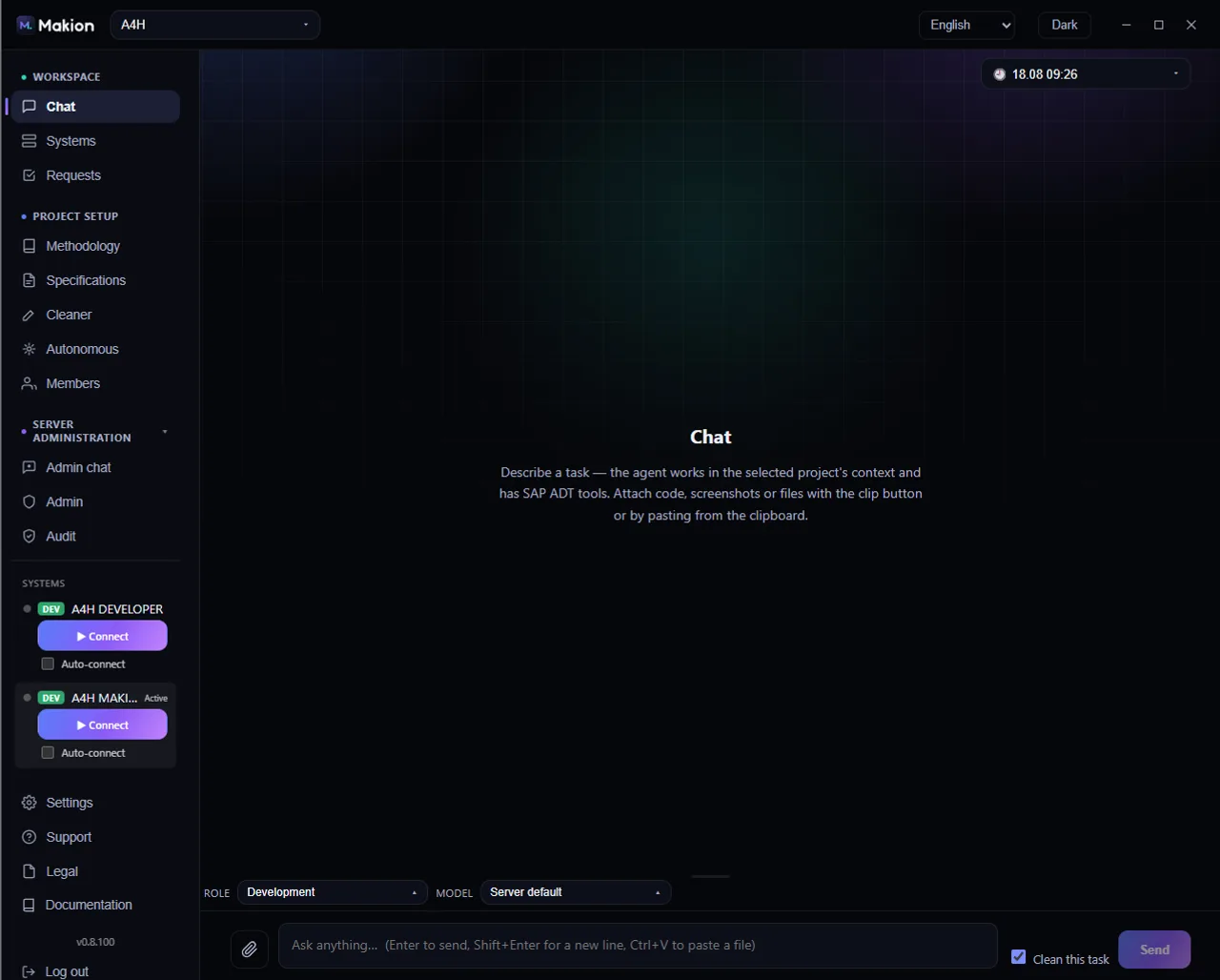
Чат — це місце, де ви робите роботу. Ви описуєте задачу звичайною мовою, обираєте роль, яка визначає межі дозволеного для агента, і агент виконує її в тій SAP-системі, на яку націлений ваш проєкт. Чат — це поверхня за замовчуванням, і його стан переживає навігацію: перемкніться на іншу вкладку й назад — і ваша розмова все ще там.
Перед першим повідомленням підключіться до системи у вкладці Системи й оберіть роль, яка пасує до роботи. Ролі лише для читання можуть досліджувати, але фізично не здатні змінити SAP.
Панель чату#
Панель угорі Чату керує вашими розмовами.
| Елемент керування | Де | Що робить | Коли зʼявляється |
|---|---|---|---|
| Перемикач чатів | Ліворуч угорі панелі чату | Випадний список (іконка годинника + мітка часу створення розмови, напр. 14.07 14:12). Показує нещодавні розмови; у кожному рядку — час і кількість повідомлень (N 💬). |
Завжди |
| + Новий чат | Верхній рядок випадного списку перемикача чатів | Починає свіжу, порожню розмову. | Завжди (всередині випадного списку) |
| Очистити | Праворуч на панелі чату | Очищає поточну розмову. | Лише коли в розмові є повідомлення |
Область повідомлень#
Область повідомлень — це стенограма вашої розмови.
- Порожній стан — перш ніж ви щось надішлете, ви бачите заголовок Чат і підказку описати задачу.
- Повідомлення асистента відображаються як Markdown, із повним підсвічуванням синтаксису ABAP у блоках коду.
- Стримінг — поки агент складає відповідь, до появи тексту показується заповнювач
…. - Вкладення користувача зʼявляються як чипи на ваших власних повідомленнях.
- Рядок живого статусу — під час виконання рядок статусу показує, що саме робить агент.
Композер#
Композер — це область введення внизу Чату, де ви задаєте межі виконання й друкуєте свою задачу.
Рядок інструментів#
Рядок над текстовим полем задає поведінку виконання.
| Елемент керування | Де | Що робить | Коли зʼявляється |
|---|---|---|---|
| Селектор Роль | Ліворуч у рядку інструментів | Випадний список ролей, згрупованих під заголовками Розробка / Консалтинг / Підтримка. Кожна опція показує назву й короткий опис; ролі лише для читання мають суфікс · лише читання. За замовчуванням — Розробка. Див. Як працюють ролі. |
Завжди. Вимкнено, поки триває виконання |
| Селектор Модель | Рядок інструментів | Власний випадний список AI-моделей; верхня опція — Типова (сервер). | Завжди, але вимкнено, якщо ви не суперадмін, і вимкнено, поки триває виконання |
Панель вкладень#
Підготовлені файли зʼявляються тут як чипи перед відправленням. Кожен чип має × для видалення.
Введення й відправлення#
| Елемент керування | Де | Що робить | Коли зʼявляється |
|---|---|---|---|
| Ручка зміни розміру | Верхній край композера | Тягніть, щоб змінити розмір області введення. | Завжди |
| Прикріпити файл | Кнопка-скріпка, композер | Відкриває вибір файлу для підготовки вкладення. | Завжди |
| Текстове поле | Центр композера | Друкуйте свою задачу. Заповнювач: Запитайте будь-що… (Enter — надіслати, Shift+Enter — новий рядок, Ctrl+V — вставити файл). Підтримує перетягування й вставлення з буфера обміну; великий вставлений текст стає чипом .txt. |
Завжди |
| Прапорець Клінер для цієї задачі | Композер | Запускає ABAP-клінер перед записом чи активацією лише для цієї задачі. | Лише коли головний перемикач клінера проєкту УВІМКНЕНО |
| Надіслати | Праворуч унизу композера | Надсилає ваше повідомлення й починає виконання. Стає ■ Стоп, поки виконання триває — натисніть, щоб зупинити; зупинені виконання позначаються як Зупинено. | Завжди |
Файл можна надіслати трьома способами: скріпкою Прикріпити файл, перетягуванням на композер або вставленням Ctrl+V. Вставлення великого блоку тексту готує його як чип .txt, а не заповнює поле введення.
Надсилання задачі#
- Оберіть Роль, що відповідає роботі — роль лише для читання, щоб досліджувати, роль із записом, щоб змінити SAP.
- (Необовʼязково) Підготуйте будь-які файли, потрібні агентові, і поставте галку Клінер для цієї задачі, якщо хочете, щоб клінер запустився.
- Надрукуйте свій запит і натисніть Enter (або клацніть Надіслати).
- Спостерігайте за рядком живого статусу й потоковою відповіддю. Натисніть ■ Стоп будь-якої миті, щоб зупинити виконання.
Роль із записом змінює SAP протягом розмови, яку ви ведете. Якщо ви хочете жорсткий шлюз «людина схвалює й застосовує» на кожен запис, скористайтеся натомість Автономним режимом. Повна картина — у Моделі безпеки.
Підсвічування синтаксису ABAP#
Огороджені блоки коду відображаються з власною граматикою ABAP / CDS / RAP. Розпізнавані мови — abap, cds, ddl та bdef. Кожен блок має рядок заголовка з назвою мови й кнопкою copy.
Спеціальний блок ⚠️ MANUAL STEPS IN SAP від агента відображається як окремий підсвічений виноска. Він перелічує кроки, які ви маєте виконати вручну в SAP — ручна передача, яку агент не може зробити за вас.
Повʼязані сторінки#
- Системи та SAP-підключення — оберіть і підключіть SAP-систему, на яку націлений цей чат.
- Як працюють ролі — що кожна роль може й чого не може.
- ABAP-клінер — що запускає Клінер для цієї задачі.
- Налаштування — тема, ліцензія, оновлення та URL сервера.
- Модель безпеки — як забезпечується доступ лише для читання та із записом.