Chat
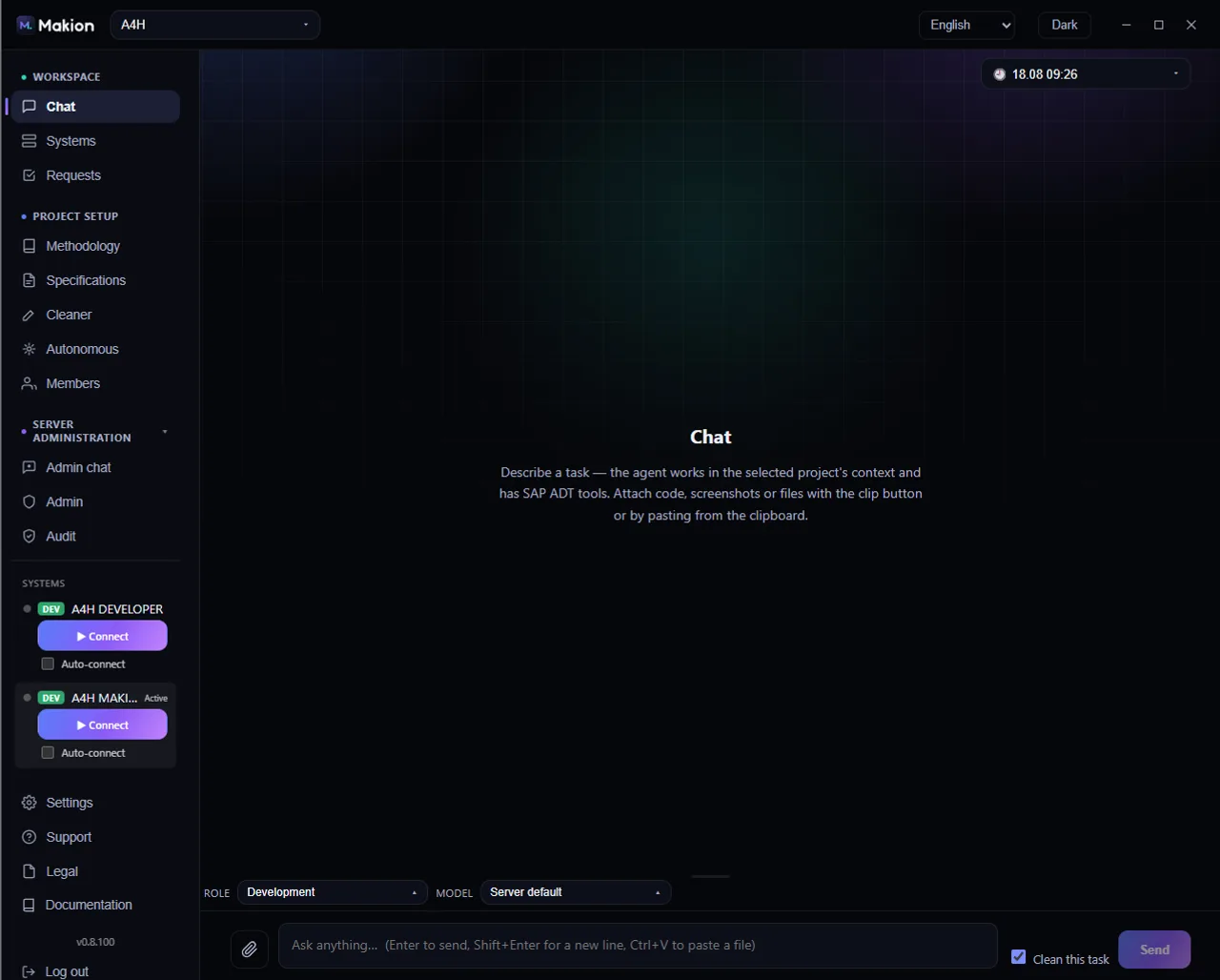
Chat est l'endroit où vous travaillez. Vous décrivez une tâche en langage courant, vous choisissez un rôle qui délimite ce que l'agent peut faire, et l'agent l'exécute sur le système SAP vers lequel pointe votre projet. Chat est la surface par défaut, et son état survit à la navigation — basculez vers un autre onglet puis revenez, votre conversation est toujours là.
Avant votre premier message, connectez-vous à un système dans l'onglet Systèmes et choisissez le rôle adapté au travail. Les rôles en lecture seule peuvent investiguer mais ne peuvent physiquement pas modifier SAP.
La barre de chat#
La barre située en haut de Chat gère vos conversations.
| Contrôle | Emplacement | Ce qu'il fait | Quand il apparaît |
|---|---|---|---|
| Sélecteur de chat | En haut à gauche de la barre de chat | Un menu déroulant (icône d'horloge + le libellé de l'heure de création de la conversation, par ex. 14.07 14:12). Liste les conversations récentes ; chaque ligne affiche son heure et son nombre de messages (N 💬). |
Toujours |
| + Nouveau chat | Ligne supérieure du menu déroulant du sélecteur de chat | Démarre une nouvelle conversation vide. | Toujours (dans le menu déroulant) |
| Effacer | À droite de la barre de chat | Efface la conversation en cours. | Uniquement lorsque la conversation contient des messages |
La zone de messages#
La zone de messages est la transcription de votre conversation.
- État vide — avant d'envoyer quoi que ce soit, vous voyez le titre Chat et une consigne pour décrire une tâche.
- Les messages de l'assistant s'affichent en Markdown, avec une coloration syntaxique ABAP complète dans les blocs de code.
- Streaming — pendant que l'agent compose une réponse, un indicateur
…s'affiche avant l'arrivée du texte. - Les pièces jointes de l'utilisateur apparaissent sous forme de puces sur vos propres messages.
- Ligne de statut en direct — pendant une exécution, une ligne de statut indique ce que fait l'agent.
Le compositeur#
Le compositeur est la zone de saisie en bas de Chat, où vous définissez la portée de l'exécution et saisissez votre tâche.
Rangée d'outils#
La rangée située au-dessus de la zone de texte définit le comportement de l'exécution.
| Contrôle | Emplacement | Ce qu'il fait | Quand il apparaît |
|---|---|---|---|
| Sélecteur de Rôle | À gauche de la rangée d'outils | Menu déroulant des rôles, regroupés sous les en-têtes Développement / Conseil / Support. Chaque option affiche un libellé et une courte description ; les rôles en lecture seule portent un suffixe · lecture seule. Par défaut sur Développement. Voir Comment fonctionnent les rôles. |
Toujours. Désactivé pendant qu'une exécution est en cours |
| Sélecteur de Modèle | Rangée d'outils | Menu déroulant personnalisé des modèles d'IA ; l'option du haut est Défaut du serveur. | Toujours, mais désactivé sauf si vous êtes superadmin, et désactivé pendant qu'une exécution est en cours |
Barre de pièces jointes#
Les fichiers préparés apparaissent ici sous forme de puces avant l'envoi. Chaque puce comporte un × pour la supprimer.
Saisie et envoi#
| Contrôle | Emplacement | Ce qu'il fait | Quand il apparaît |
|---|---|---|---|
| Poignée de redimensionnement | Bord supérieur du compositeur | Faites glisser pour redimensionner la zone de saisie. | Toujours |
| Joindre un fichier | Bouton trombone, compositeur | Ouvre un sélecteur de fichiers pour préparer une pièce jointe. | Toujours |
| Zone de texte | Centre du compositeur | Saisissez votre tâche. Texte indicatif : Ask anything… (Enter to send, Shift+Enter for a new line, Ctrl+V to paste a file). Prend en charge le glisser-déposer et le collage depuis le presse-papiers ; un texte volumineux collé devient une puce .txt. |
Toujours |
| Case à cocher Nettoyer cette tâche | Compositeur | Exécute le nettoyeur ABAP avant d'écrire ou d'activer, pour cette tâche uniquement. | Uniquement lorsque l'interrupteur principal du nettoyeur du projet est ACTIVÉ |
| Envoyer | En bas à droite du compositeur | Envoie votre message et démarre l'exécution. Devient ■ Arrêter pendant qu'une exécution est en cours — cliquez dessus pour l'arrêter ; les exécutions arrêtées sont étiquetées Arrêté. | Toujours |
Vous pouvez envoyer un fichier de trois façons : le trombone Joindre un fichier, le glisser-déposer sur le compositeur, ou le collage Ctrl+V. Coller un bloc de texte volumineux le prépare comme une puce .txt au lieu d'inonder la saisie.
Envoyer une tâche#
- Choisissez un Rôle correspondant au travail — un rôle en lecture seule pour investiguer, un rôle en écriture pour modifier SAP.
- (Facultatif) Préparez les fichiers dont l'agent a besoin, et cochez Nettoyer cette tâche si vous voulez que le nettoyeur s'exécute.
- Saisissez votre demande et appuyez sur Enter (ou cliquez sur Envoyer).
- Suivez la ligne de statut en direct et la réponse en streaming. Cliquez sur ■ Arrêter à tout moment pour interrompre l'exécution.
Un rôle en écriture modifie SAP pendant la conversation que vous dirigez. Si vous voulez un contrôle strict de type validation-humaine-puis-application sur chaque écriture, utilisez plutôt le mode autonome. L'image complète se trouve dans le modèle de sécurité.
Coloration syntaxique ABAP#
Les blocs de code délimités s'affichent avec une grammaire ABAP / CDS / RAP personnalisée. Les langages reconnus sont abap, cds, ddl et bdef. Chaque bloc comporte une barre d'en-tête affichant le libellé du langage et un bouton copier.
Un bloc spécial ⚠️ MANUAL STEPS IN SAP de l'agent s'affiche comme un encadré mis en évidence distinct. Il énumère les étapes que vous devez effectuer manuellement dans SAP — le relais manuel que l'agent ne peut pas faire à votre place.
Pages associées#
- Systèmes et connexions SAP — choisissez et connectez le système SAP ciblé par ce chat.
- Comment fonctionnent les rôles — ce que chaque rôle peut et ne peut pas faire.
- Nettoyeur ABAP — ce qu'exécute Nettoyer cette tâche.
- Paramètres — thème, licence, mises à jour et URL du serveur.
- Modèle de sécurité — comment les accès en lecture seule et en écriture sont appliqués.